Lihat langsung di produk
Tur fitur tim di OpexMX: kalender shift dan roster, tampilan beban kerja tim dengan status shift, kualifikasi teknisi, dan program pelatihan.
Lokasi fitur: Manajemen → Manajemen Shift (grup Perencanaan). Shift, grup, dan pola shift diatur di Manajemen → Manajemen Pengguna → Pengguna (sub-tab Shift, Pola Shift, Grup); tab Konfigurasi di halaman Manajemen Shift mengarah ke sana. Di aplikasi OpexMX Field: Me → My shift.
Pernah mengalami situasi seperti ini?
- "Siapa yang jaga malam ini?"
- "Saya kira itu sudah ditangani shift malam."
- "File roster yang mana yang terbaru?"
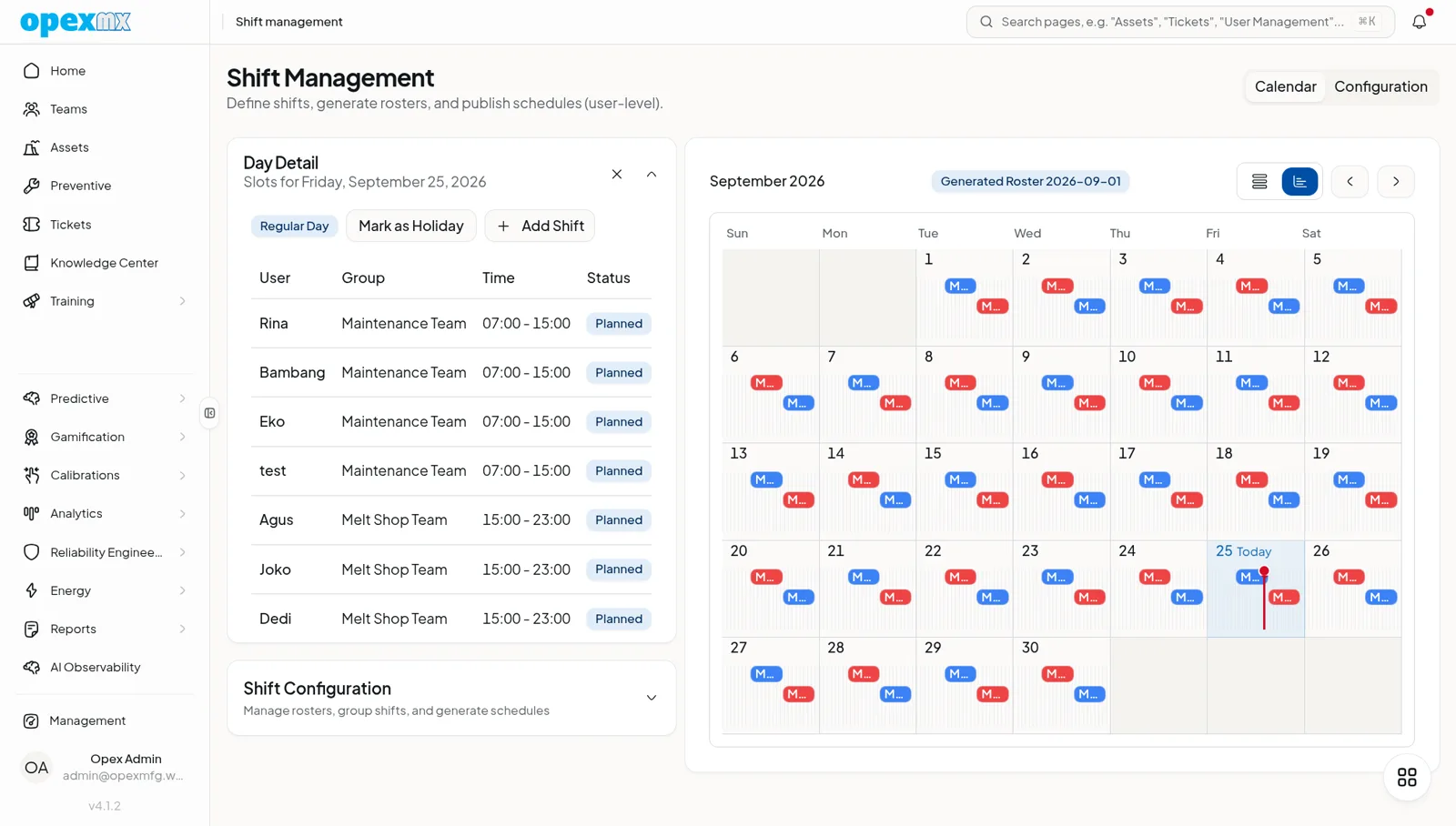
Manajemen Shift mengubah rotasi regu menjadi kalender. Anda menentukan shift dan regu mana yang bertugas di shift apa pada setiap hari dalam siklus; OpexMX membuat roster dari pola itu, Anda menyesuaikan hari-hari tertentu, dan setelah dipublikasikan roster memberi tahu bagian lain OpexMX siapa yang sedang bertugas hari ini.
Komponen Dasar
| Istilah | Artinya | Contoh |
|---|---|---|
| Shift | Blok waktu bernama dengan kode, jam mulai dan selesai, istirahat, dan warna | Pagi 06.00–14.00, Malam 22.00–06.00 |
| Grup | Regu yang berotasi bersama | Regu A, Regu B, Regu C, Regu D |
| Pola shift | Shift yang dijalani setiap grup (atau OFF) pada setiap hari dalam satu siklus | Rotasi 4 regu selama 28 hari untuk pabrik 3 shift |
| Roster | Jadwal yang dibuat untuk rentang tanggal tertentu, berstatus Draf atau Dipublikasikan | Roster dua minggu pertama bulan Maret |
| Slot | Satu orang pada satu shift di satu hari | Budi, shift Malam, 14 Maret |
Shift yang jam selesainya lebih awal dari jam mulainya dianggap melewati tengah malam, dan kalender melanjutkannya ke hari berikutnya.
Menyiapkan Shift, Grup, dan Pola
- Shift (Manajemen Pengguna → Pengguna → Shift): tambahkan setiap shift beserta jam kerja, waktu istirahat, dan warna untuk kalender.
- Grup (Manajemen Pengguna → Pengguna → Grup): buat satu grup per regu dan tambahkan anggotanya. Keanggotaan grup juga bisa diatur dari dialog masing-masing pengguna.
- Pola shift (Manajemen Pengguna → Pengguna → Pola Shift): pilih grup dan shift, tentukan rotasi harian atau mingguan dan panjang siklus 7 sampai 365 hari, lalu isi tabel shift setiap grup per hari.
Editor pola membantu mencegah dua kesalahan umum:
- Satu shift tidak bisa diberikan kepada dua grup pada hari yang sama.
- Waktu istirahat antara dua shift berturut-turut ditampilkan per grup; jeda di bawah 12 jam diberi peringatan, dan di bawah 8 jam ditandai tidak cukup.
Membuat dan Mempublikasikan Roster
Di tab Kalender, buka panel pembuatan roster:
- Pilih pola. Tanpa pola, grup akan bergiliran melalui daftar shift secara berurutan.
- Pilih panjang roster (1, 2, atau 4 minggu) dan tanggal mulai.
- Klik Buat. Roster dibuat sebagai Draf, dengan satu slot untuk setiap anggota grup yang bertugas pada hari itu. Hari yang bertanda OFF di pola tidak mendapat slot.
- Periksa dan sesuaikan di kalender.
- Publikasikan roster dengan Publikasikan yang Dipilih.
Membuat roster baru akan menggantikan semua roster berstatus draf, jadi publikasikan roster yang ingin dipertahankan sebelum membuat periode berikutnya. Roster yang sudah dipublikasikan tidak pernah tersentuh; untuk menghapusnya, gunakan Batalkan Publikasi & Hapus.
Perubahan Harian
Kalender menampilkan satu bulan dalam tampilan timeline atau daftar. Klik sebuah tanggal untuk membuka Detail Hari:
- Tambah Shift: menambahkan orang ke sebuah shift pada hari itu
- Ubah slot: mengganti shift, memindahkan slot ke orang lain, atau menjadikannya hari libur
- Hapus slot
- Mark as Holiday: menandai tanggal sebagai hari libur di kalender
Hari libur disimpan di browser tempat Anda menandainya dan tidak terlihat oleh pengguna lain. Penandaan ini juga tidak memengaruhi hasil pembuatan roster, jadi atur kebutuhan personel di hari libur secara manual lewat Detail Hari.
Di Mana Roster Dipakai
Hanya roster yang sudah dipublikasikan yang dihitung sebagai "sedang bertugas".
- Halaman Tim: orang yang punya slot hari ini mendapat lencana Sedang Shift.
- Pemilih pengguna (penanggung jawab tiket, checklist, pengambilan suku cadang) menampilkan orang yang bertugas hari ini di urutan teratas.
- Aplikasi OpexMX Field: My shift menampilkan shift hari ini, rekan yang bertugas bersama Anda hari ini, dan jadwal 7 hari ke depan.
Serah terima shift (aplikasi Field)
Di akhir shift, teknisi mengetuk Hand over my shift lalu menulis ringkasan (maksimal 4.000 karakter), catatan keselamatan opsional, dan hingga 30 tiket terbuka yang diteruskan, baik kepada rekan tertentu maupun kepada siapa pun yang bertugas berikutnya. Penerima yang disebut namanya mendapat notifikasi; teknisi shift berikutnya melihat serah terima itu di My shift dan mengonfirmasinya. Riwayat serah terima tetap bisa dilihat di layar yang sama.
Yang Belum Didukung
- Tidak ada notifikasi saat roster dipublikasikan atau slot berubah. Informasikan ke tim, atau arahkan mereka ke aplikasi Field.
- Tidak ada alur pengajuan dan persetujuan tukar shift; supervisor memindahkan slot lewat Detail Hari.
- Tidak ada pengecekan kekurangan personel atau jadwal ganda antar-roster, dan tidak ada pencatatan jam kerja, lembur, atau kehadiran.
Siapa Bisa Melakukan Apa
| Izin | Fungsi |
|---|---|
shift.read | Melihat menu Manajemen Shift dan My shift di aplikasi Field |
shift.create / shift.update / shift.delete | Mengelola definisi shift |
shift.pattern.create / shift.pattern.update / shift.pattern.delete | Mengelola pola shift |
shift.management.edit | Membuat roster dari pola |
shift.management.create / shift.management.update / shift.management.delete | Menambah, mengubah, dan menghapus roster serta slot; publikasi memerlukan shift.management.update |
Grup dikelola dengan izin group.*. Secara bawaan hanya Admin yang memiliki izin shift. Berikan shift.read kepada teknisi di Manajemen Pengguna agar mereka bisa melihat jadwalnya sendiri di aplikasi Field.
Langkah Awal
- Buat shift, misalnya Pagi, Siang, dan Malam
- Buat satu grup per regu dan tambahkan anggotanya
- Susun pola shift sesuai rotasi yang berjalan sekarang, dan perhatikan peringatan waktu istirahat
- Buat roster dua minggu, bandingkan dengan roster yang berlaku, perbaiki pengecualiannya di Detail Hari, lalu publikasikan
- Berikan
shift.readke peran teknisi agar regu bisa melihat My shift dan melakukan serah terima di aplikasi Field
Tips
- Jaga keanggotaan grup tetap mutakhir: pembuat roster hanya menempatkan orang yang sudah menjadi anggota grup saat roster dibuat
- Publikasikan roster sebelum membuat periode berikutnya, karena pembuatan baru menggantikan draf yang ada
- Gunakan warna shift yang sama dengan papan jadwal yang sudah dipakai di pabrik, agar kalender mudah dibaca sekilas
Terkait
- Manajemen Pengguna: pengguna, grup, dan tab pengaturan shift
- Versi Mobile: My shift dan serah terima shift di aplikasi Field
- Sistem Tiket: penugasan tiket, dengan orang yang sedang bertugas di urutan teratas
- Penugasan Cerdas: saran penanggung jawab berdasarkan beban kerja