Lihat langsung di produk
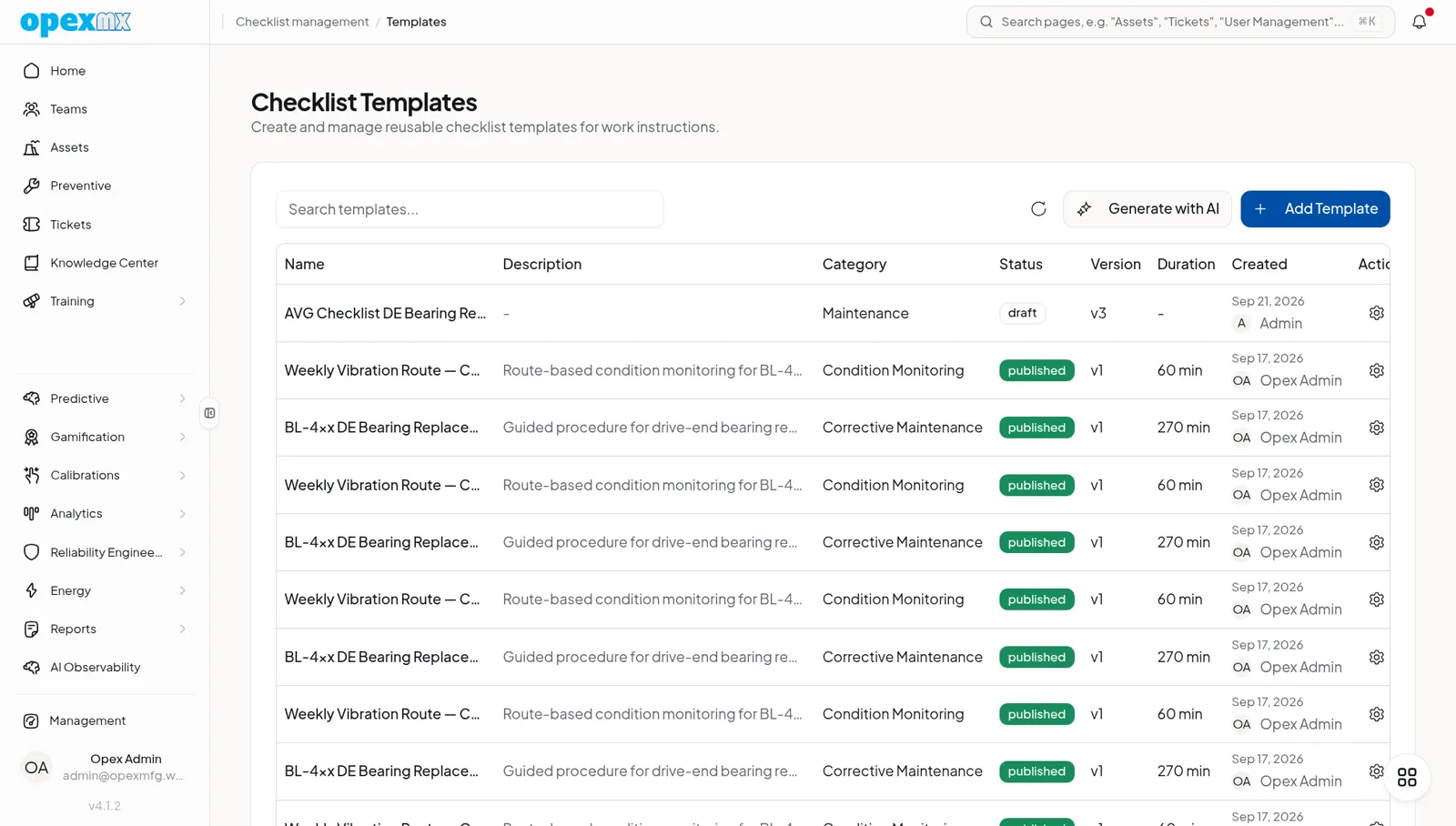
Templat daftar periksa yang bisa dipakai ulang dan berversi, tersusun dari bagian, langkah dan kolom, serta daftar periksa yang dibawa work order PM.
Lokasi fitur: Manajemen → Manajemen Daftar Periksa (grup Pekerjaan): Templat dan Instans. Teknisi biasanya membuka checklist dari pekerjaan PM atau tiketnya, di web maupun di aplikasi OpexMX Field.
Pernah mengalami situasi seperti ini?
- "Tadi sudah LOTO belum?"
- "Kenapa pekerjaan ini 2 jam di shift pagi tapi 4 jam di shift malam?"
- "Teknisi baru belum tahu cara mengerjakannya dengan benar."
Templat checklist mengubah prosedur menjadi langkah berurutan dengan isian yang harus dilengkapi: pembacaan, cek ya/tidak, foto, tanda tangan. Setiap kali pekerjaan dilakukan, OpexMX membuat instans checklist dari templat tersebut, sehingga ada catatan siapa menjawab apa dan kapan.
Struktur Templat
Templat tersusun atas Bagian → Langkah → Isian. Satu bagian mengelompokkan beberapa langkah ("Isolasi", "Inspeksi", "Start ulang"); setiap langkah berisi satu atau beberapa isian.
Jenis isian
| Jenis | Kegunaan |
|---|---|
| Yes/No | Cek lulus/gagal: "Pelindung terpasang?" |
| Checkbox | Item yang dicentang: "Gembok LOTO terpasang" |
| Number | Pembacaan, dengan Min Value / Max Value opsional: "Suhu bearing (°C)", 0 sampai 80 |
| Text / Text Area | Catatan singkat dan pengamatan yang lebih panjang |
| Dropdown / Radio / Multi-Select | Pilihan tetap agar jawaban seragam: "Kondisi belt: Baik / Aus / Ganti" |
| Date / Time / Date & Time | Waktu pengukuran atau penggantian |
| Image Upload / File Upload | Foto bukti pekerjaan selesai |
| Signature | Tanda tangan, bisa dibatasi untuk satu peran; saat menandatangani pengguna diminta memasukkan kata sandi |
Per langkah dan per isian
- Wajib: bagian, langkah, dan isian masing-masing bisa ditandai wajib
- Logika kondisional: tampilkan isian hanya bila jawaban sebelumnya memerlukannya, misalnya "Jelaskan kebocoran" hanya muncul setelah "Ada kebocoran? = Yes"
- Dokumen pengetahuan: tautkan manual atau SOP dari Pusat Pengetahuan; dokumen tampil di samping langkah saat checklist dijalankan
- Suku cadang dan alat: langkah bisa mencantumkan tipe suku cadang beserta jumlahnya dan model alat yang diperlukan
Pengaturan templat
- Status: Draft, Published, atau Archived
- Kategori dan estimasi durasi
- Perlu persetujuan supervisor: checklist yang selesai diteruskan ke supervisor untuk ditinjau (lihat di bawah)
- Versi: bertambah setiap kali templat diubah atau dipublikasikan. Setiap instans menyimpan salinan templat saat instans itu dibuat, jadi mengubah templat tidak pernah mengubah checklist yang sedang berjalan atau sudah selesai
Buat Draf dengan AI
- Dari deskripsi: tombol Generate with AI di halaman Templat mengubah deskripsi bahasa sehari-hari ("inspeksi bulanan drive belt conveyor, termasuk LOTO dan pembacaan vibrasi") menjadi templat lengkap dengan bagian, langkah, dan isian. Setelah itu Anda menyuntingnya di builder seperti templat lain.
- Dari manual: saat Pusat Pengetahuan mengusulkan jadwal PM dari manual peralatan, checklist-nya ikut diusulkan. Anda menyuntingnya sebelum mengonfirmasi.
Tempat Checklist Dijalankan
| Dimulai dari | Caranya |
|---|---|
| Pemeliharaan preventif | Setiap jadwal PM punya templat; setiap occurrence mendapat checklist sendiri |
| Tiket | Sub-tindakan korektif di pustaka masalah bisa membawa templat, dijalankan dari tiket |
| LOTO & izin kerja | Catatan izin kerja atau LOTO di Kepatuhan bisa menyertakan checklist |
| Kalibrasi, pelatihan, audit internal | Modul-modul ini juga membuat checklist dari templat |
| Mandiri | Tambah Instans di halaman Instans: pilih templat, judul, penanggung jawab, dan aset (opsional) |
Mengisi Checklist
- Progres ditampilkan sebagai persentase isian wajib yang sudah dijawab. Tombol Complete tetap nonaktif sampai semua isian wajib terjawab.
- Status instans: pending, in progress, completed, cancelled. Halaman Instans menampilkan templat, penanggung jawab, serta waktu mulai dan selesai.
- Persetujuan supervisor: bila templat mewajibkannya, supervisor menyetujui atau menolak checklist yang sudah selesai. Peninjau tidak boleh orang yang mengisinya. Penolakan wajib disertai catatan dan mengembalikan checklist ke status in progress.
Di aplikasi OpexMX Field
- Buka checklist dari tab Checklists pada tiket atau dengan memulai pekerjaan PM
- Ambil foto dengan kamera atau dari galeri; tanda tangan langsung di layar
- Angka di luar rentang langsung memunculkan peringatan saat diketik
- Jawaban yang diisi tanpa sinyal disimpan di ponsel dan disinkronkan saat koneksi kembali; Complete menunggu sampai semuanya tersinkron (unggah foto tetap butuh koneksi)
- Supervisor menyetujui checklist dari daftar persetujuan di aplikasi
Cegah Tiket Ditutup dengan Checklist Belum Selesai
Di Pengaturan → Perilaku, aktifkan Require checklist completion before a ticket can be closed. Tiket PM lalu tidak bisa diselesaikan selama item checkbox wajib pada checklist occurrence-nya belum dicentang. Default mati.
Siapa Bisa Melakukan Apa
| Izin | Mengizinkan |
|---|---|
checklist.read | Melihat checklist |
checklist.execute / checklist.instance.update | Mengisi dan menyelesaikan checklist |
checklist.review | Menyetujui atau menolak checklist yang perlu persetujuan supervisor |
checklist.create / checklist.update / checklist.delete | Mengelola instans checklist |
checklist.template.read / .create / .update / .delete | Mengelola templat |
Default: Admin memiliki semuanya. Supervisor, Engineer, Teknisi, dan Operator bisa melihat dan mengisi checklist, dan Supervisor juga bisa meninjau. Hanya Admin yang punya izin templat, dan menu Manajemen Daftar Periksa memerlukan checklist.read sekaligus checklist.template.read. Berikan izin tersebut kepada penyusun prosedur Anda, misalnya planner atau reliability engineer, di Manajemen Pengguna.
Contoh: Mengganti Filter Air Handling Unit
Sebelum: "Ganti filter"
Sesudah, sebagai templat:
| Langkah | Isian |
|---|---|
| Isolasi | Checkbox: "Unit sudah di-LOTO dan diberi tag", wajib |
| Tekanan diferensial sebelum | Number "Pressure drop (Pa)", Max Value 250 |
| Lepas filter lama | Dropdown: "Kondisi: Normal / Sangat kotor / Rusak" |
| Pasang filter baru | SOP tertaut yang menunjukkan arah panah aliran udara; Image Upload: filter baru terpasang |
| Start ulang | Yes/No: "Unit berjalan, tidak ada suara abnormal?" |
| Tekanan diferensial sesudah | Number "Pressure drop (Pa)" |
| Persetujuan | Signature, peran Supervisor |
Memulai
- Pilih lima prosedur yang paling sering bermasalah dan tulis itu lebih dulu
- Buat draf dengan Generate with AI atau dari manual, lalu pangkas sampai tersisa yang benar-benar dicek teknisi
- Tautkan SOP ke langkah yang butuh detail, alih-alih menulis ulang isinya di langkah
- Publikasikan lalu pasang templat ke jadwal PM atau sub-tindakan masalah
- Uji sekali bersama teknisi dan sesuaikan sebelum dipakai luas
Tips
- Gunakan isian Number dengan Min/Max untuk apa pun yang akan dianalisis trennya; jawaban teks "OK" tidak bisa dibuat grafik
- Gunakan Dropdown, bukan Text, bila jawaban perlu dibandingkan antarshift
- Letakkan LOTO dan langkah keselamatan lain di bagian wajib tersendiri paling atas
- Aktifkan persetujuan supervisor hanya bila memang perlu dicek orang kedua, agar tinjauan tidak menumpuk
Terkait
- Pemeliharaan Preventif: jadwal yang membuat checklist
- Dokumen & Basis Pengetahuan: prosedur yang ditautkan ke langkah
- Manajemen Masalah: checklist pada sub-tindakan korektif
- Kepatuhan: checklist pada LOTO dan izin kerja
- Versi Mobile: mengisi checklist di lapangan