Lokasi fitur: Pasang OpexMX Field dari mx.opexcg.com/download, atau dari Pengaturan → Profil → Mobile app di aplikasi web, yang menampilkan QR unduhan dan QR koneksi untuk organisasi Anda. Di browser ponsel, aplikasi web tampil dengan bilah bawah: Home, Assets, AI, Tickets, More.
Pernah mengalami situasi seperti ini?
- "Saya perlu cek tiketnya, tapi komputernya ada di kantor."
- "Bisa foto kerusakannya lalu langsung dilampirkan ke work order?"
- "Prosedur untuk mesin ini bagaimana, ya?"
Ada dua cara memakai OpexMX di ponsel. OpexMX Field adalah aplikasi Android yang dibuat untuk pekerjaan di lantai produksi: tiket, PM, checklist, gudang, pemindaian, dan alarm, dengan cache offline. Aplikasi web juga bisa dibuka di browser ponsel untuk semua hal lainnya, termasuk layar admin dan analitik yang tidak ada di aplikasi Field.
OpexMX Field (Android)
Satu aplikasi melayani semua organisasi. Saat pertama dibuka, Anda menghubungkannya ke organisasi Anda, lalu masuk dengan akun OpexMX.
Cakupannya
| Tab atau layar | Yang dilakukan di sana |
|---|---|
| Home | Ringkasan angka dan daftar "perlu perhatian" (persetujuan, PM terlambat, alat terlambat dikembalikan, serah terima shift yang belum dikonfirmasi), timer jam kerja yang sedang berjalan, pintasan, jadwal pemeliharaan terdekat, dan checklist |
| Work | Tiket (Mine, Pool, Team, Done) dan PM terencana. Buka tiket untuk mengubah status, menugaskan ulang, menambah komentar dengan foto, mengisi kode kegagalan saat selesai, serta mencatat suku cadang dan alat. Jam kerja mulai dihitung saat Anda mulai bekerja dan dicatat saat dijeda, dieskalasi, atau diselesaikan |
| Stores | Kit Anda (kembalikan atau laporkan hilang), cek stok, peminjaman alat, permintaan pembelian. Staf gudang mengeluarkan suku cadang, menerima pengembalian, dan menerima purchase order |
| Scan | Pindai QR code, barcode, atau tag NFC aset, lalu buka asetnya, laporkan masalah, catat pembacaan, ubah status, atau mulai PM. Kode suku cadang dan alat membuka detailnya |
| Learn | Kursus dan learning path yang ditugaskan, materi (teks, video, PDF), kuis, dan sertifikat |
| Me | Persetujuan, tim, shift dan serah terima, aset, observasi keselamatan, Manuals & SOPs, poin dan lencana, notifikasi, team chat, tur aplikasi, dan pembaruan aplikasi |
Dua tab di samping Scan mengikuti hak akses Anda: Work bila Anda bisa melihat tiket, PM, atau checklist; Stores bila Anda bisa melihat suku cadang, alat, atau gudang; Learn mengisi slot yang tersisa. Teknisi biasanya mendapat Work dan Stores, operator Work dan Learn, staf gudang tanpa akses tiket Stores dan Learn. Layar menyembunyikan aksi yang tidak diizinkan untuk peran Anda, dan server tetap memeriksa setiap permintaan.
Aplikasi ini juga punya obrolan AI copilot, serta pemeriksaan kesiapan kerja (fatigue readiness) yang opsional dan harus diaktifkan sendiri (Me → Wellbeing), yang memberi peringatan sebelum memulai work order berisiko tinggi.
Alarm dan notifikasi
- Penugasan tiket, penugasan PM, persetujuan, serah terima, dan peringatan lain masuk sebagai notifikasi ponsel, bahkan saat aplikasi ditutup. Ketuk notifikasi untuk membuka layar yang tepat.
- Tiket korektif yang ditugaskan kepada Anda membunyikan sirene, sehingga panggilan kerusakan sulit terlewat di area yang bising.
- Penghemat baterai bisa menghentikan peringatan di latar belakang. Me → Allow alerts when the app is closed membuka pengaturannya; pilih "Tidak dibatasi" (No restrictions).
Bekerja dengan sinyal lemah
- Daftar dan detail yang pernah dibuka tetap bisa dibaca tanpa jaringan hingga 24 jam, dan banner menunjukkan saat Anda offline.
- Jawaban checklist diantrekan di ponsel dan dikirim saat koneksi kembali atau aplikasi dibuka lagi. Tombol Complete menunggu sampai semua jawaban tersinkron.
- Aksi lain (perubahan status, komentar, mutasi stok) membutuhkan koneksi dan menampilkan "You're offline", bukan diantrekan.
- Keluar dari akun saat masih ada jawaban yang belum tersinkron akan meminta Anda menyinkronkan dulu, menyimpannya, atau membuangnya.
Persyaratan dan batasan
| Platform | Android 8.0 atau lebih baru. Belum ada aplikasi iOS; pengguna iPhone memakai aplikasi web di Safari |
| Distribusi | APK bertanda tangan dari mx.opexcg.com/download, bukan Google Play. Aplikasi memeriksa pembaruannya sendiri (Me → App update) |
| Bahasa | Layar aplikasi berbahasa Inggris (layar fatigue readiness juga tersedia dalam bahasa Indonesia) |
| Server | Organisasi cloud, dan server on-premise yang bisa dijangkau dari ponsel |
| Masuk | Username dan kata sandi OpexMX Anda. Kunci perangkat disimpan terenkripsi di Android Keystore |
Aplikasi Web di Ponsel
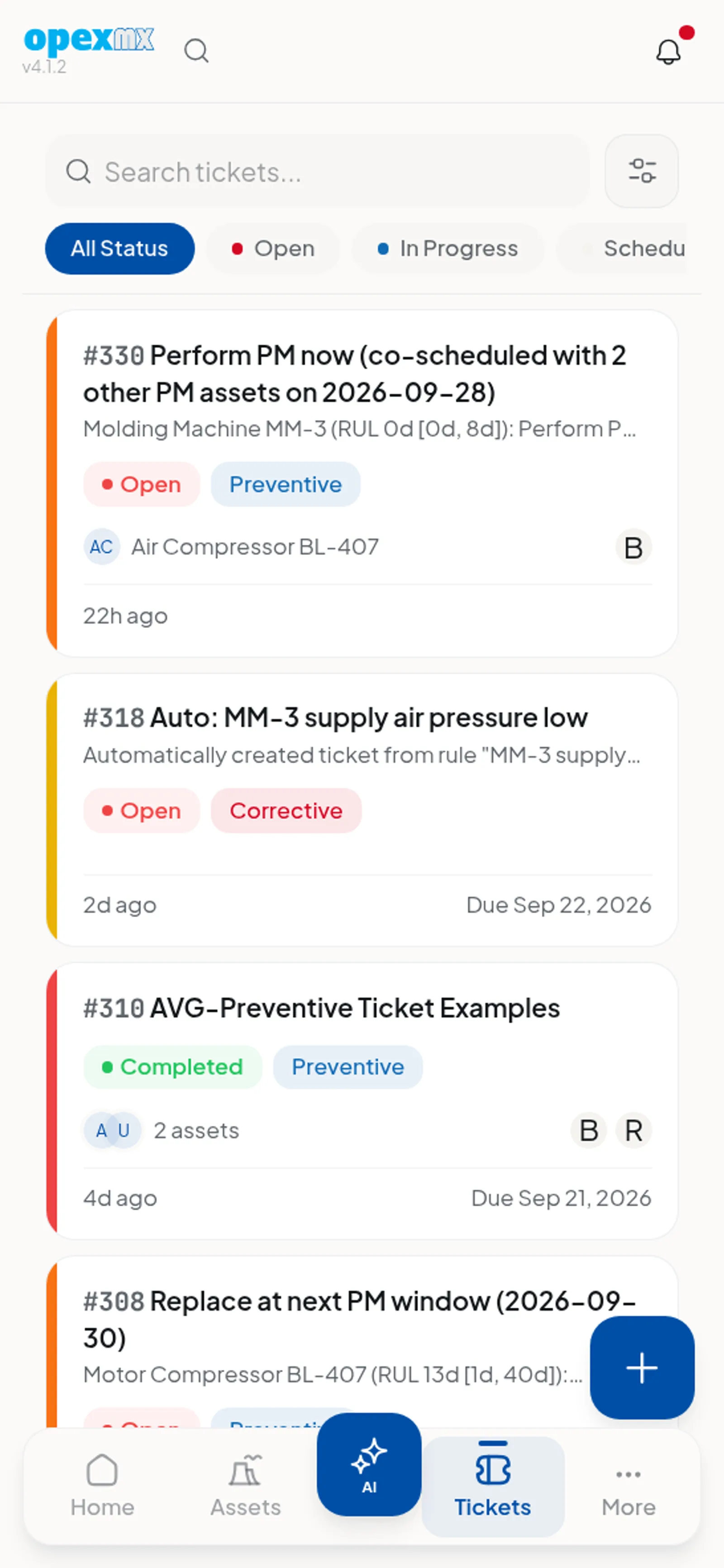
Buka alamat OpexMX Anda di browser ponsel apa pun. Tampilannya berubah menjadi bilah bawah (Home, Assets, AI, Tickets, More), dan More berisi menu lainnya, termasuk lembar Manajemen. Semua yang bisa dilakukan peran Anda di desktop juga bisa dilakukan di sini, termasuk admin, laporan, dan integrasi yang tidak ada di aplikasi Field. Browser juga bisa memasangnya ke layar utama.
Gunakan aplikasi web di iPhone, dan di tablet bersama yang tidak boleh dipasangi APK. Aplikasi web tidak punya mode offline.
Langkah Awal
- Pasang aplikasinya: di ponsel, buka mx.opexcg.com/download dan ketuk Download APK. Android akan sekali meminta izin memasang aplikasi dari browser.
- Hubungkan ke organisasi: pindai QR koneksi dari Pengaturan → Profil → Mobile app di aplikasi web, ketik kode organisasi, atau (untuk on-premise) masukkan alamat server.
- Masuk dan ikuti tur singkatnya. Tur meminta foto profil, yang boleh dilewati.
- Izinkan notifikasi saat diminta, dan atur penghemat baterai ke "Tidak dibatasi" agar alarm tetap masuk saat aplikasi ditutup.
- Beri label aset dengan QR code atau tag NFC (Me → Register NFC tags) agar teknisi bisa langsung memindai ke mesinnya.
Tips
- Uji sebelum peluncuran: tugaskan tiket korektif ke seorang teknisi dan pastikan sirenenya berbunyi saat ponsel terkunci dan aplikasi ditutup
- Isi checklist di area tanpa sinyal (basement, area tangki) tanpa menunggu: jawaban tersinkron saat ponsel kembali terjangkau, tetapi buka checklist-nya sekali selagi masih ada sinyal
- Ponsel yang dipakai bergantian antar-shift: setiap orang masuk dengan akunnya sendiri agar jam kerja, poin, dan jawaban tercatat atas nama yang benar
Terkait
- Sistem Tiket: tiket yang dikerjakan di tab Work
- Pemeliharaan Preventif: PM terencana dan checklist di lapangan
- Notifikasi Email & Push: pemicu peringatan di ponsel
- Dokumen & Basis Pengetahuan: Me → Manuals & SOPs
- Manajemen Suku Cadang: stok, kit, dan pengeluaran barang di tab Stores
- Manajemen Shift: roster dan serah terima